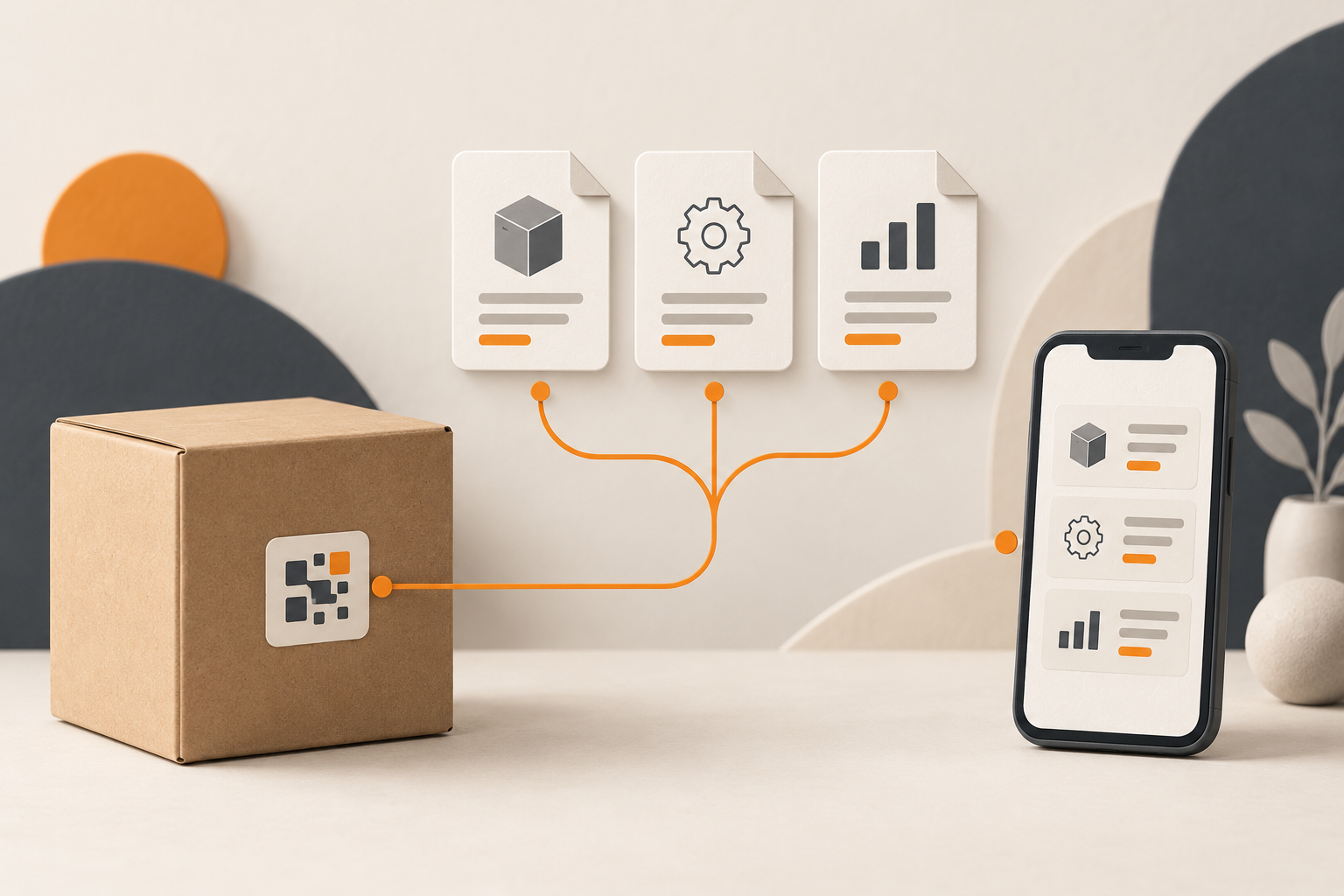
Ein gedrucktes Etikett bleibt oft länger im Einsatz als die Anleitung, auf die es verweist. Nach der Auslieferung wird eine Zeichnung korrigiert, eine zusätzliche Sprache kommt dazu oder der Support ergänzt ein Datenblatt. Dann entscheidet die ursprüngliche Verknüpfung darüber, ob die Verpackung weiter funktioniert.
Mit einem dynamischen URL-Code und der Dokumenten-Landingpage von qr3.app lässt sich dieser Fall abbilden: Der Scan führt zu einer Auswahl öffentlicher Dateien und optional externer Links. Die Dokumente können gepflegt werden, während die gedruckte QR-Adresse bestehen bleibt. Dieser Leitfaden zeigt den Arbeitsablauf und eine praktische Abnahme vor dem Druck.
Zuerst entscheiden: ein Dokument oder eine Auswahl?
Stellen Sie sich ein fiktives Messgerät vor. Zum Gerät gehören eine Kurzanleitung, ein technisches Datenblatt und eine ausführliche Bedienungsanleitung. Ein einzelner Scan sollte den Kunden nicht vor die Frage stellen, welche der drei Adressen aktuell ist.
Für diese Auswahl eignet sich die Landingpage. Soll der Scan dagegen ausschließlich ein bestimmtes PDF öffnen, kann der öffentliche Dateilink das Ziel eines dynamischen URL-Codes sein. Beide Wege haben unterschiedliche Aufgaben:
| Anforderung | Passender Weg |
|---|---|
| Genau ein Dokument direkt öffnen | Öffentlichen Dateilink als Ziel verwenden |
| Mehrere Dokumente anbieten | Dokumenten-Landingpage aktivieren |
| Dokumente bleiben im eigenen Webauftritt | Externe Links auf der Landingpage hinterlegen |
| Interne Arbeitsstände aufbewahren | Privat speichern; nicht als öffentliches Scanziel behandeln |
Die Landingpage ist besonders sinnvoll, wenn der Dokumentenumfang wachsen wird. Eine kurze, gut benannte Auswahl hilft mehr als zehn kaum unterscheidbare Dateien. Schreiben Sie beispielsweise „Bedienungsanleitung – Deutsch“ statt „final_neu_3.pdf“ in Ihre Dokumentenplanung.
Den Code und seine Dokumente vorbereiten
Verwenden Sie einen dynamischen URL-Code. Der Landingpage-Modus ist für diesen Codetyp vorgesehen. Ein statischer Code, in dem bereits eine PDF-Adresse steckt, wird durch spätere Änderungen im Dashboard nicht zu einer dynamischen Dokumentensammlung.
Öffnen Sie die Detailseite des Codes und laden Sie im Bereich Dateien die freigegebenen Dokumente hoch. Prüfen Sie vor jedem Upload die Sichtbarkeit: Öffentlich ist im Dashboard vorausgewählt. Entfernen Sie das Häkchen, wenn eine Datei privat bleiben soll. Ein vertraulicher Entwurf gehört nicht versehentlich in eine öffentliche Liste.
Aktivieren Sie anschließend „Als Landingpage anzeigen“. Ein Scan öffnet nun die gehostete Dokumentenseite. Der QR-Code und seine Adresse bleiben dabei unverändert. Bereits gesetzte Ablauf-Einstellungen gelten weiter; prüfen Sie deshalb auch, ob die vorgesehene Nutzungsdauer zur Lebensdauer Ihrer Verpackung passt. Die Schritte sind im Landingpage-Leitfaden dokumentiert.
Für extern gepflegte Dokumente nutzen Sie den Abschnitt Externe Links. Geben Sie jedem Eintrag eine verständliche Bezeichnung und seine öffentliche HTTP- oder HTTPS-Adresse. qr3 unterstützt bis zu 20 solcher Links pro Code. Ein externer Link ist eine Referenz: Die Pflege, Erreichbarkeit und Zugriffsrechte des externen Dokuments bleiben Aufgabe seines Betreibers.
Eine neue Version veröffentlichen
Wenn das Datenblatt korrigiert wurde, verwenden Sie Ersetzen an der vorhandenen Datei. Dadurch bleibt ihre Download-Adresse erhalten. Das ist insbesondere wichtig, wenn die Datei auch außerhalb der Landingpage verlinkt ist.
Löschen und erneutes Hochladen ist kein gleichwertiger Ersatz für diesen Ablauf: Verlassen Sie sich dabei nicht auf dieselbe Adresse. Notieren Sie vor der Änderung den öffentlichen Link, ersetzen Sie die Datei und vergleichen Sie anschließend die Adresse und den tatsächlich ausgelieferten Inhalt.
Öffentliche Dateien werden zwischengespeichert. Eine erfolgreiche Speicherung bedeutet deshalb nicht, dass jeder bereits geöffnete Browser sofort die neue Fassung zeigt. Prüfen Sie das Dokument nach der Änderung auch ohne Dashboard-Anmeldung und berücksichtigen Sie die Cache-Zeit. Der Dateien-Leitfaden beschreibt diese Grenzen.
Für das fiktive Messgerät könnte die redaktionelle Freigabe so aussehen: Im PDF stehen Modellbezeichnung, Sprache, Versionsnummer und Ausgabedatum. Eine zweite Person prüft, ob die Zeichnung zum ausgelieferten Gerät gehört. Erst danach wird ersetzt. Diese Freigabe ist ein vorgeschlagener interner Arbeitsablauf, keine automatisch von qr3 erzeugte Dokumentenhistorie.
Varianten und Sprachen verständlich halten
Ein QR-Code auf mehreren Produktvarianten braucht eine eindeutige Auswahl. Wenn die falsche Anleitung ein reales Bedienproblem verursachen könnte, prüfen Sie vorab, ob separate Codes pro Variante einfacher sind. Entscheidend ist, dass ein Kunde das richtige Dokument ohne internes Produktwissen findet.
Legen Sie außerdem fest, welche Sprachfassungen zusammengehören. Eine englische Datei sollte nicht allein deshalb als aktuell gelten, weil die deutsche gerade ersetzt wurde. Führen Sie eine kleine Freigabeliste außerhalb der öffentlichen Seite: Dokument, Produktvariante, Sprache, freigegebene Version, verantwortliche Person und nächster Prüftermin. Diese Liste ist Ihre organisatorische Kontrolle; sie setzt keine zusätzliche Plattformfunktion voraus.
Vor dem Druck den vollständigen Weg prüfen
Testen Sie nicht nur die Vorschau im Dashboard. Nutzen Sie einen Ausdruck in der vorgesehenen Größe und auf dem vorgesehenen Material. Öffnen Sie den Scan mit einem Smartphone ohne angemeldete qr3-Sitzung.
Prüfen Sie dabei nacheinander:
- Führt der gedruckte Code zur erwarteten Dokumentenseite?
- Lassen sich Bezeichnungen und Dateiauswahl auf dem Telefon gut erfassen?
- Öffnet jede öffentliche Datei die richtige Produktvariante und Version?
- Sind interne Entwürfe aus der öffentlichen Auswahl ausgeschlossen?
- Funktionieren externe Links auch ohne Anmeldung beim Dokumentenbetreiber?
- Erreicht derselbe Ausdruck nach einem kontrollierten Dateiersatz weiterhin das richtige Dokument?
Halten Sie Datum, getestete Version und Ergebnis fest. Ein funktionierender QR-Code allein belegt noch nicht, dass hinter jedem Link das richtige Dokument liegt. Wiederholen Sie die inhaltliche Prüfung nach jeder relevanten Änderung.
Dokumente zurückziehen und Zuständigkeit festlegen
Eine gelöschte Datei verschwindet aus der Landingpage. Bereits bekannte direkte Dateilinks können wegen des öffentlichen Caches jedoch noch bis zu fünf Minuten Inhalte ausliefern. Auch bereits heruntergeladene Kopien lassen sich damit nicht zurückholen. Planen Sie diese Unterschiede beim Zurückziehen ein; behandeln Sie Löschen nicht als sofortige Sperre sämtlicher Kopien.
Benennen Sie zum Abschluss eine Person, die Dokumente freigibt, und eine Vertretung für die laufende Pflege. Der praktische Nutzen entsteht aus dem Zusammenspiel: eine beständige gedruckte Adresse, eine übersichtliche Auswahl und jemand, der deren Inhalt verantwortlich aktuell hält. Beginnen Sie mit einem Produkt und wenigen Dokumenten, prüfen Sie den Ablauf und übernehmen Sie ihn anschließend für weitere Etiketten.
Quellen
Produktfunktionen und Dokumentation geprüft am 15. Oktober 2026. Das Messgerät und die Freigabeliste sind illustrative Beispiele.