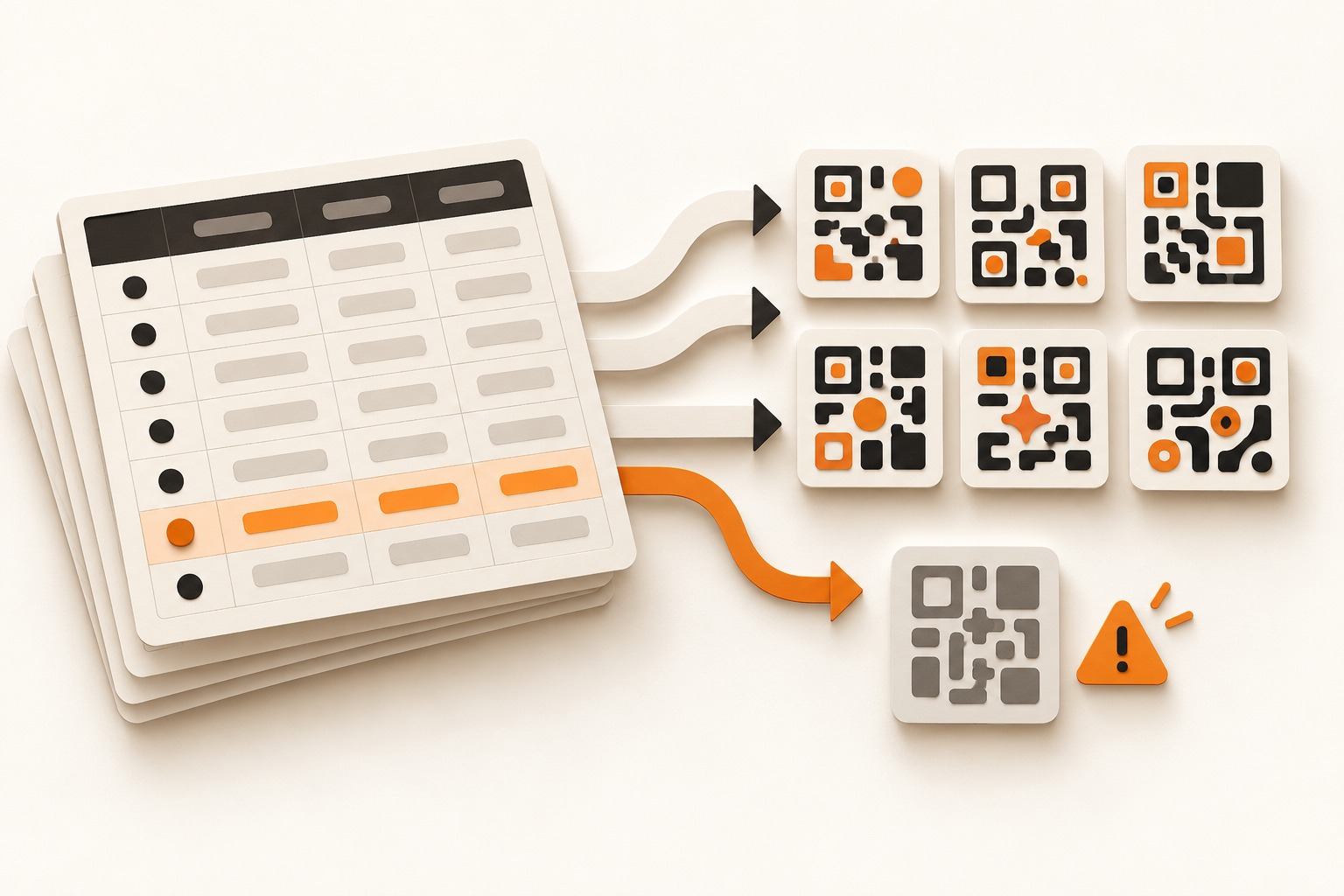
Eine Produktliste mit 180 Zielseiten einzeln in QR-Codes zu übertragen, kostet Zeit und lädt zu Zuordnungsfehlern ein. Für solche Serien nimmt qr3.app CSV- und XLSX-Dateien an: eine Tabellenzeile ergibt einen Code. Der eigentliche Gewinn liegt aber nicht nur beim Hochladen. Wer Eingaben, Ergebnis und Nachlauf sauber trennt, weiß anschließend auch, welcher Code zu welchem Produkt gehört.
Mit einer kleinen, eindeutigen Tabelle beginnen
Laden Sie im Dashboard unter Codes → Importieren zunächst die CSV- oder XLSX-Vorlage herunter. Für einen gewöhnlichen URL-Code tragen Sie pro Zeile mindestens eine gültige HTTP- oder HTTPS-Adresse in url ein; type kann leer bleiben und wird dann als url behandelt. Ergänzen Sie einen verständlichen title, etwa eine interne Artikelkennung mit Produktname. tags und notes sind optional. Die Tags dürfen in der Importdatei durch Komma oder Semikolon getrennt sein.
Eine knappe Vorbereitungstabelle kann so aussehen:
| type | title | url | tags | notes |
|---|---|---|---|---|
| url | Modell A17 – Produktseite | https://example.com/produkte/a17 | modell-a17;serie-a | Freigabe 2026-10 |
| url | Modell A18 – Produktseite | https://example.com/produkte/a18 | modell-a18;serie-a | Freigabe 2026-10 |
Die Beispieladressen stehen für einen fiktiven Katalog. Prüfen Sie vor dem Import besonders, ob jede Zieladresse zur richtigen Artikelkennung gehört. Eine syntaktisch gültige URL kann trotzdem zur falschen Variante führen. Halten Sie Ihre eigene Tabelle mit Artikelkennung, Zieladresse und späterem qr3-Kurzcode als Zuordnungsnachweis bereit.
Der Import unterstützt auch wifi und vcard, benötigt dafür aber zusätzliche Spalten: wifi_ssid für WLAN beziehungsweise vcard_first_name oder vcard_last_name für eine Kontaktkarte. Die mit der Vorlage üblichen URL-Codes werden dynamisch angelegt. Ihr Ziel kann später geändert werden, ohne den gedruckten Code neu zu erzeugen. WLAN- und vCard-Codes sind dagegen keine dynamischen URL-Weiterleitungen. Mischen Sie diese Typen in der Planung nur, wenn die jeweils nötigen Felder vollständig sind.
Grenzen vor dem Upload prüfen
Eine Importdatei darf höchstens 1.000 Datenzeilen und 5 MB umfassen. Das Limit für dynamische Codes Ihres Tarifs gilt zusätzlich: Erreicht der Import die verbleibende Kapazität, meldet qr3 die betroffenen Zeilen als Fehler, statt weitere dynamische Codes anzulegen. Teilen Sie größere Bestände in überschaubare Chargen und prüfen Sie die verfügbare Kapazität vorab.
Machen Sie vor der Serie einen kleinen Test mit wenigen echten, unkritischen Einträgen in Ihrem Workspace. Das ist ein echter Import, keine Vorschau: Die erfolgreich verarbeiteten Codes existieren danach. Prüfen Sie deren Titel, Typ und Ziel und verwenden Sie für den anschließenden Serienimport nur die noch fehlenden Zeilen. So bleibt die Zuordnung nachvollziehbar.
Teilergebnisse richtig lesen
Nach Import starten zeigt das Dashboard, wie viele Zeilen importiert und wie viele übersprungen wurden. Bei Fehlern sehen Sie eine Vorschau mit Zeilennummer und Grund. Der herunterladbare Fehlerbericht enthält die betroffenen Zeilen samt ursprünglichen Spalten und Fehlertext. Eine ungültige URL oder ein fehlendes Pflichtfeld für WLAN und vCard lässt sich damit gezielt korrigieren.
Entscheidend ist der nächste Upload: Senden Sie nach einem Teilerfolg nicht erneut die ursprüngliche Gesamtdatei. Der aktuelle Import erzeugt für jede gültige Zeile einen neuen Code mit neuer Kennung und neuem Kurzcode. Er gleicht die Zeilen nicht anhand von Titel oder Zieladresse mit bestehenden Codes ab. Importieren Sie deshalb nur die zuvor übersprungenen, korrigierten Zeilen erneut. Entfernen Sie dabei die beiden Berichtsspalten row und error oder lassen Sie sie als Zusatzspalten stehen; entscheidend ist, dass die Datei ausschließlich die fehlgeschlagenen Datensätze enthält.
Vergleichen Sie danach Ihre Ausgangsliste mit den tatsächlich angelegten Codes. Jede geplante Artikelkennung sollte genau einen vorgesehenen Code erhalten. Eine manuelle Gegenprobe von einigen Anfangs-, Mittel- und Endzeilen deckt typische Verschiebungen in Tabellen besser auf als die reine Summe „importiert“.
Erst nach der Zuordnung verteilen
Laden Sie die freigegebenen Codes für die weitere Verwendung herunter. qr3 bietet pro Code PNG, SVG, PDF und EPS; für skalierbare Druckvorlagen sind die Vektorformate geeignet. Testen Sie vor einer größeren Auflage den konkreten Code auf dem tatsächlichen Material und kontrollieren Sie die Zielseite ohne Anmeldung. Der Import bestätigt, dass ein Datensatz angelegt wurde. Er bestätigt nicht, dass die richtige Produktvariante hinter jeder gültigen URL liegt.
Beginnen Sie mit einer kleinen Charge, sichern Sie das Importergebnis und bearbeiten Sie Fehler nur aus dem Fehlerbericht. So wird aus einem schnellen Tabellen-Upload eine überprüfbare Zuordnung zwischen Produkt, QR-Code und Ziel.
Quellen
Produktverhalten und Dokumentation geprüft am 23. Oktober 2026. Die Modellnummern und Zieladressen sind illustrative Beispiele.